Auf dieser Seite
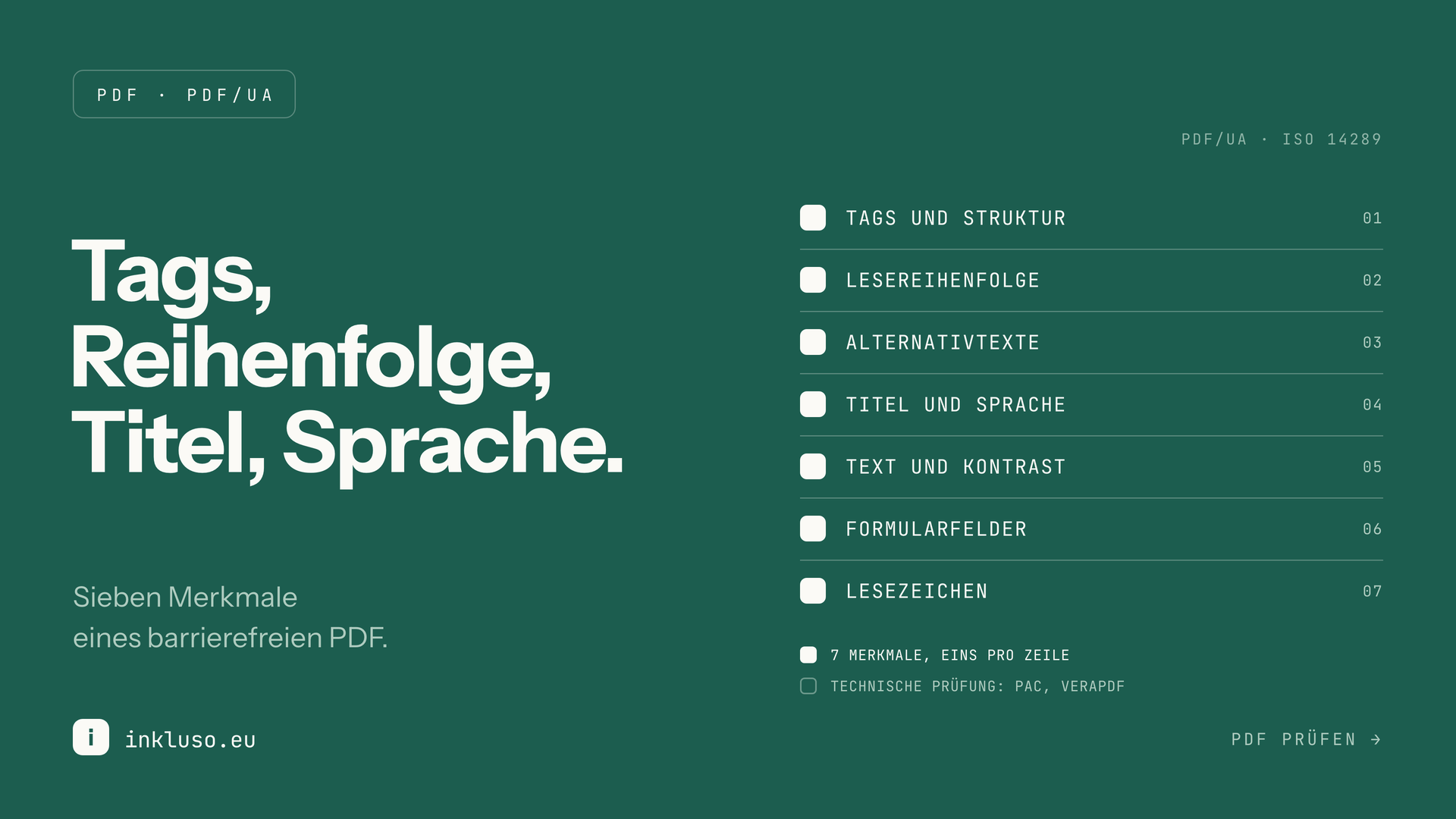
Ein PDF ist barrierefrei, wenn Hilfsmittel wie Screenreader seine Struktur lesen können: Es ist getaggt, die Lesereihenfolge stimmt, Bilder haben Alternativtexte, Titel und Sprache sind gesetzt, der Kontrast ist ausreichend und Formularfelder sind beschriftet. Am schnellsten kommen Sie dorthin, wenn Sie das PDF aus einem sauber aufgebauten Quelldokument erzeugen und es nicht nachträglich reparieren.
Dieser Artikel richtet sich an alle, die PDF-Dateien auf einer Website anbieten, etwa Rechnungen, Kataloge oder Formulare. Er erklärt, woran Sie ein barrierefreies PDF erkennen, was PDF/UA ist, wie Sie ein solches PDF erzeugen und prüfen und wann eine HTML-Seite die bessere Wahl ist.
Was macht ein PDF barrierefrei?
Ein PDF ist barrierefrei, wenn sein Inhalt nicht nur als Bild einer Seite vorliegt, sondern als Text mit Struktur. Sieben Merkmale entscheiden, ob das gelingt. Das W3C beschreibt für die meisten davon PDF-Techniken zu den WCAG (PDF-Techniken des W3C, gelesen am 12.11.2026).
- Tags und Struktur. Überschriften, Absätze, Listen und Tabellen sind als solche ausgezeichnet. Ohne Tags sieht ein Screenreader nur eine Folge von Textstücken. Für Überschriften nennt das W3C die Technik PDF9, für Tabellen PDF6, für Listen PDF21.
- Lesereihenfolge. Der Text wird in der Reihenfolge vorgelesen, in der man die Seite liest. Bei mehrspaltigen Seiten, Infokästen und Seitenleisten geht das häufig schief (PDF3).
- Alternativtexte. Informative Bilder und Diagramme haben einen kurzen Text, der sagt, was sie vermitteln. Reine Dekoration wird als Artefakt markiert; der Screenreader überspringt sie (PDF1, PDF4).
- Dokumenttitel und Sprache. Das PDF hat einen aussagekräftigen Titel in den Dokumenteigenschaften und eine eingestellte Sprache, damit der Screenreader mit der richtigen Aussprache vorliest (PDF18, PDF16).
- Echter Text und Kontrast. Ein eingescanntes Dokument ist nur ein Bild der Seite. Es braucht Texterkennung (OCR), danach Tags (PDF7). Text und Hintergrund brauchen ausreichend Kontrast; ein Farbpaar prüfen Sie im WCAG Kontrast Checker.
- Formularfelder. Jedes Feld hat einen Namen, der der sichtbaren Beschriftung entspricht (PDF10, PDF12), und die Tabulatorreihenfolge folgt dem Aufbau des Formulars (PDF3).
- Orientierung in langen Dokumenten. Bei längeren Dokumenten helfen Lesezeichen, die aus den Überschriften erzeugt werden (PDF2).
Was ist PDF/UA (ISO 14289)?
PDF/UA ist der internationale Standard für barrierefreie PDF-Dateien. Er trägt die Nummer ISO 14289. Teil 1 (ISO 14289-1, kurz PDF/UA-1) legt fest, wie das PDF-Format nach ISO 32000-1 für barrierefreie Dokumente zu verwenden ist. Für PDF 2.0 gibt es einen eigenen Teil 2 (ISO 14289-2).
PDF/UA ist eine technische Norm für die Datei. Sie sagt, wie ein barrierefreies PDF intern aussehen muss. Werkzeuge können einen Teil der Anforderungen automatisch prüfen, etwa ob ein Alternativtext vorhanden ist. Ob er sinnvoll ist, muss ein Mensch beurteilen. Eine Datei kann alle automatischen Prüfungen bestehen und trotzdem schlecht zu lesen sein. Ob und wo PDF/UA gesetzlich verlangt wird, behandelt dieser Artikel nicht.
Wie erstellen Sie ein barrierefreies PDF aus dem Quelldokument?
Bauen Sie die Barrierefreiheit im Quelldokument auf und exportieren Sie dann mit der Option für getaggte PDF-Dateien. Das ist deutlich weniger Arbeit als eine nachträgliche Reparatur, weil die Struktur aus den Formatvorlagen des Dokuments entsteht und nicht von Hand in jedes Element eingetragen werden muss.
- Echte Formatvorlagen verwenden. Überschriften erhalten die Vorlagen „Überschrift 1“, „Überschrift 2“ und so weiter, Listen echte Listenformate, Tabellen eine als Überschrift markierte erste Zeile. Fettdruck und eine größere Schrift sind für ein PDF keine Überschrift.
- Alternativtexte setzen. Jedes informative Bild bekommt im Quelldokument einen Alternativtext, jede Dekoration die Markierung „Als dekorativ markieren“.
- Titel eintragen. Der Titel gehört in die Dokumenteigenschaften der Quelldatei und wird beim Export übernommen.
- Mit Tags exportieren. In Microsoft Word wählen Sie beim Speichern als PDF unter „Optionen“ die Einstellung „Dokumentstrukturtags für Barrierefreiheit“. LibreOffice bietet im PDF-Export eine Option für getaggte PDF-Dateien und für PDF/UA. In Layoutprogrammen wie InDesign müssen Sie zusätzlich die Lesereihenfolge prüfen und die Tags sauber zuordnen; planen Sie das von Anfang an ein.
- Das Ergebnis prüfen. Dazu der nächste Abschnitt.
Für typische Dateien auf Websites heißt das:
- Rechnungen kommen oft aus einer Buchhaltungs- oder Shopsoftware. Prüfen Sie, ob die Software getaggte PDF-Dateien ausgibt. Wenn nicht, hilft meist eine überarbeitete Rechnungsvorlage oder ein anderer Exportweg.
- Kataloge entstehen in der Regel in einem Layoutprogramm. Hier entscheidet die Lesereihenfolge; beginnen Sie mit einer Vorlage, die Tags und Reihenfolge schon vorsieht.
- Formulare erhalten ihre Felder am besten schon im Quelldokument oder in einem PDF-Editor mit Feldnamen, Beschriftungen und Tabulatorreihenfolge.
- Eingescannte Dokumente sind nur dann barrierefrei, wenn Sie sie per OCR in Text umwandeln und danach taggen. Besser ist es, die Datei aus dem Original neu zu erzeugen.
Wie prüfen Sie ein PDF auf Barrierefreiheit?
Prüfen Sie zuerst automatisiert und danach von Hand. Automatische Prüfungen finden fehlende Tags, Titel, Sprache und Alternativtexte; ob die Lesereihenfolge und die Alternativtexte inhaltlich stimmen, kann nur ein Mensch beurteilen.
- Automatisch prüfen. Adobe Acrobat Pro bringt eine Prüfung für Barrierefreiheit mit. Für die technische Prüfung nach PDF/UA gibt es Werkzeuge wie PAC und veraPDF.
- Tag-Struktur ansehen. Öffnen Sie die Tag-Ansicht in Ihrem PDF-Programm und prüfen Sie, ob Überschriften, Listen und Tabellen als solche erscheinen und die Reihenfolge der Tags dem Lesefluss entspricht.
- Mit einem Screenreader anhören. Lassen Sie sich die ersten Seiten mit einem Screenreader vorlesen, zum Beispiel mit NVDA. Hier fallen falsche Reihenfolgen und fehlende Beschriftungen auf.
Die Grenze unseres Werkzeugs: Inkluso scannt Webseiten und prüft keine PDF-Dateien. Verlinkte Dateien mit der Endung .pdf überspringt der Crawler; ein Inkluso-Bericht sagt über sie nichts aus. Ein Link auf eine PDF-Datei gehört dagegen zur Webseite: Auf den gescannten Seiten wird er wie jeder andere Link geprüft, etwa darauf, ob er einen Linktext hat.
Wann ist HTML besser als PDF?
HTML ist die bessere Wahl, wenn ein Inhalt vor allem gelesen wird und sich ändern kann: Produktinformationen, Preislisten, Öffnungszeiten, Bedingungen, Anleitungen. Eine Webseite passt sich Bildschirmgröße, Zoom und Schriftvergrößerung an, ein PDF mit festem Seitenformat passt sich nur eingeschränkt an.
PDF bleibt sinnvoll für Dokumente, die gedruckt, archiviert oder unterschrieben werden, etwa Rechnungen, Verträge und Formulare zum Ausfüllen. Für Inhalte, die beides brauchen, bieten Sie die HTML-Seite als Hauptfassung an und das PDF als Download daneben. Dann pflegen Sie den Inhalt an einer Stelle und können ihn mit den Webwerkzeugen prüfen, etwa mit dem kostenlosen Barrierefreiheitstest. Welche Standards und Konformitätsstufen bei Webinhalten gelten, steht in unserem Artikel WCAG, EN 301 549 und Ihr nationales Gesetz. Beispiele für barrierefreie Seiten zeigt der Artikel Barrierefreie Website: Beispiele.
Was dieser Artikel nicht beantwortet
Ob und ab wann eine bestimmte PDF-Datei auf Ihrer Website unter das Barrierefreiheitsstärkungsgesetz (BFSG) fällt, beantwortet dieser Artikel nicht. Das ist eine Rechtsfrage, die von Ihrem Angebot und dem Zweck der Datei abhängt. Klären Sie sie mit einer Rechtsanwältin oder einem Rechtsanwalt.
Sehen Sie, wo Ihre Website steht
Der kostenlose Scan prüft eine Seite gegen die automatisierten Regeln der WCAG 2.1 AA und zeigt die ersten Ergebnisse.
Dieser Artikel dient der Orientierung und stellt keine Rechtsberatung dar.